Roborock Q7 Max No Guarda el Mapa — Solución
El Roborock Q7 Max pierde el mapa al volver a la base o no guarda las zonas. Guía para restaurar el mapa persistente y las zonas de limpieza.
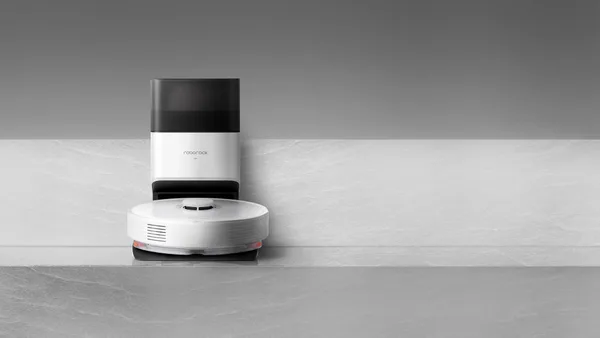
Paso 1: Activa el mapa persistente en la app Roborock
Abre la app Roborock → selecciona el Q7 Max → toca el mapa → ajustes del mapa (icono engranaje) → activa 'Mapa persistente' o 'Guardar mapa'. Sin esta opción activa, el robot descarta el mapa al volver a la base. El Q7 Max puede almacenar hasta 4 mapas de plantas diferentes simultáneamente.
⏱ 2 min Ver todos los pasos →Síntomas del error
- El Roborock Q7 Max pierde el mapa cada vez que vuelve a la base de carga
- Las zonas de limpieza y habitaciones configuradas desaparecen tras cada sesión
- El robot vuelve a crear un mapa nuevo desde cero en cada limpieza
- La app Roborock no muestra el mapa guardado del hogar
- Las zonas prohibidas configuradas dejan de funcionar después de reiniciar
Causas más comunes
- 1 Función de mapa persistente desactivada en la configuración de la app
- 2 Firmware desactualizado con bugs en el módulo de almacenamiento de mapas
- 3 Cambios en la disposición del mobiliario que invalidan el mapa guardado
- 4 Robot movido manualmente a una habitación diferente antes de la limpieza
- 5 Restablecimiento accidental del robot que borró los mapas almacenados
Solución paso a paso
- 1
Activa el mapa persistente en la app Roborock
Abre la app Roborock → selecciona el Q7 Max → toca el mapa → ajustes del mapa (icono engranaje) → activa 'Mapa persistente' o 'Guardar mapa'. Sin esta opción activa, el robot descarta el mapa al volver a la base. El Q7 Max puede almacenar hasta 4 mapas de plantas diferentes simultáneamente.
⏱ 2 min - 2
Deja que el robot complete un mapeo completo
Para crear un mapa persistente estable, el Roborock Q7 Max debe completar al menos un ciclo de limpieza completo del hogar sin interrupciones. Inicia la limpieza desde la base de carga, asegúrate de que todas las puertas estén abiertas y no muevas el robot manualmente durante el proceso. El mapa se guarda al finalizar el ciclo.
⏱ 30 min - 3
Actualiza el firmware del Q7 Max
En la app Roborock → tu dispositivo → Ajustes → Actualización de firmware. Las versiones de firmware anteriores a 3.5 del Q7 Max tenían un bug que provocaba la pérdida del mapa en ciertas condiciones de apagado. Actualiza siempre al firmware más reciente disponible.
⏱ 10 min - 4
Recalibra el mapa tras mover muebles
Si has movido muebles significativos, el robot puede no reconocer el mapa guardado y crear uno nuevo. En la app Roborock, ve al mapa guardado → Editar → Actualizar mapa. Luego inicia una limpieza completa para que el robot reconcilie el mapa existente con la nueva disposición del mobiliario.
⏱ 5 min - 5
Verifica la posición de la base de carga
La base de carga del Roborock Q7 Max debe estar siempre en la misma posición. Si la base se mueve entre sesiones, el robot pierde su punto de referencia y no puede localizar el mapa guardado correctamente. Fija la base de carga a una posición estable contra una pared con acceso libre de 1,5 metros a cada lado.
⏱ 2 min
Por qué el Roborock Q7 Max pierde el mapa
El Q7 Max usa LiDAR para construir mapas precisos del hogar, pero el mapa persistente depende de una función que debe estar explícitamente activada en la app. Si ‘Mapa persistente’ está desactivado, el robot descarta el mapa al regresar a la base — un comportamiento que confunde a muchos usuarios que asumen que el guardado es automático.
💡 El mapa persistente requiere que el robot complete siempre el ciclo de limpieza volviendo a la base. Si detienes manualmente el robot y lo mueves, el mapa puede quedar en estado inconsistente y generar un nuevo mapa en la siguiente sesión.
Diagnóstico rápido
| Síntoma | Causa probable |
|---|---|
| Nuevo mapa en cada sesión | Mapa persistente desactivado |
| Mapa existe pero zonas desaparecen | Firmware desactualizado |
| Robot no reconoce habitaciones | Base movida de posición |
| Mapa incorrecto tras mover muebles | Necesita recalibración manual |
| App no muestra ningún mapa | Robot nunca completó ciclo completo |
Cuándo contactar soporte Roborock
Si tras activar el mapa persistente y completar ciclos completos el Q7 Max sigue sin guardar mapas, puede haber un fallo en el módulo LiDAR o en la memoria interna. Contacta con Roborock en roborock.com/es/support o a través de la app Roborock.
Preguntas frecuentes
¿Cuántos mapas puede guardar el Roborock Q7 Max?
El Roborock Q7 Max puede almacenar hasta 4 mapas de plantas diferentes. Esto es útil si el robot limpia en dos plantas de la casa — puedes guardar el mapa de cada planta por separado y el robot reconocerá automáticamente en qué planta está al iniciarse. La gestión de mapas se realiza desde la app Roborock.
¿Por qué el Roborock Q7 Max crea un mapa diferente cada vez?
Si el robot crea un mapa nuevo en cada sesión, generalmente indica que la función de mapa persistente está desactivada o que el robot no puede localizar la base de carga al iniciar. Asegúrate de que el mapa persistente está activo en la app y que la base está en la misma posición en cada sesión de limpieza.
¿Puedo editar manualmente el mapa del Roborock Q7 Max?
Sí. La app Roborock permite editar el mapa manualmente: dividir o unir habitaciones, añadir zonas prohibidas, crear zonas de limpieza específicas y cambiar los nombres de habitaciones. Ve a la pantalla del mapa en la app, toca el icono de edición y usa las herramientas disponibles. Los cambios se guardan en tiempo real.
¿El Roborock Q7 Max funciona sin mapa guardado?
Sí, pero de forma menos eficiente. Sin mapa guardado, el Q7 Max usa su sistema LiDAR para crear un mapa en tiempo real durante cada limpieza, lo que puede resultar en trayectorias menos optimizadas. Las zonas de limpieza programadas y las habitaciones individuales solo están disponibles con un mapa guardado.
💬 Comunidad
¿Te ha pasado lo mismo? ¿Has encontrado otra solución que funcionó? Comparte tu experiencia con otros usuarios. Las aportaciones se revisan antes de publicarse.
Cargando aportaciones…
✏️ Aportar mi experiencia o solución
Sigue aprendiendo
Pilar de marcaVer todos los errores de Roborock
Soluciones a los errores más comunes de los robots aspiradores Roborock: mapeo, sensores, cepillos, batería y conexión Wi-Fi.
Explorar → Guía completaMantenimiento del robot aspirador Conga: guía completa
Aprende a limpiar filtros, cepillos y sensores de tu Conga para mantener el 100% de succión y evitar errores E1, E2 y E3 paso a paso.
Leer guía →