Roborock Q5 Plus Mapa Incorrecto o Distorsionado — Solución
El Roborock Q5 Plus genera mapas con habitaciones mal definidas o paredes incorrectas. Guía para regenerar el mapa y configurar zonas de limpieza.
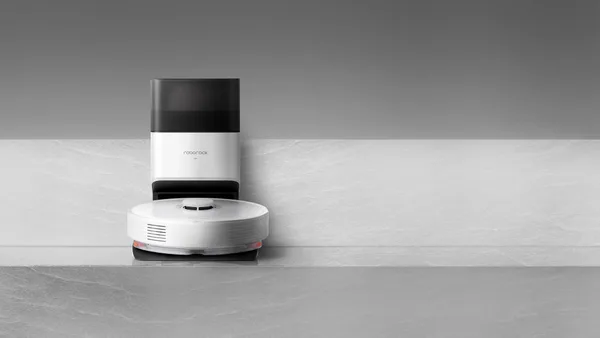
Paso 1: Limpia la ventana del sensor LiDAR
Con el robot apagado, limpia la cúpula superior transparente del sensor LiDAR con un paño de microfibra seco. Una mancha de grasa o polvo en la óptica puede distorsionar las lecturas del láser y producir un mapa con paredes incorrectas o curvadas.
⏱ 2 min Ver todos los pasos →Síntomas del error
- Las paredes del mapa no coinciden con la realidad del hogar
- El robot limpia zonas ya limpias y evita otras que necesita limpiar
- Las habitaciones aparecen con formas incorrectas o deformadas en la app
- El robot choca repetidamente contra paredes que sí aparecen en el mapa
- Las zonas de limpieza definidas se desplazan solasen sucesivas sesiones
Causas más comunes
- 1 El robot fue movido manualmente durante una sesión de limpieza (desorienta el LiDAR)
- 2 Objetos grandes cambiados de posición tras el mapeo inicial
- 3 Suelos muy brillantes o con superficies especulares que reflejan el láser
- 4 El robot tiene suciedad en la ventana del sensor LiDAR
- 5 Interferencias de otras fuentes de luz infrarroja cerca del sensor
Herramientas necesarias
- Paño de microfibra seco
Solución paso a paso
- 1
Limpia la ventana del sensor LiDAR
Con el robot apagado, limpia la cúpula superior transparente del sensor LiDAR con un paño de microfibra seco. Una mancha de grasa o polvo en la óptica puede distorsionar las lecturas del láser y producir un mapa con paredes incorrectas o curvadas.
⏱ 2 min - 2
Elimina el mapa actual y regenera
En la app Roborock → tu robot → Gestión de mapas → Eliminar mapa. Coloca el robot en la base de carga con todas las puertas de las habitaciones abiertas. Inicia una nueva limpieza completa desde la app. No interrumpas el ciclo de exploración y no muevas el robot manualmente.
⏱ 60 min - 3
Estabiliza los muebles grandes antes del mapeo
Si tienes muebles que mueves con frecuencia (sillas, mesas, sofás), intenta mantenerlos en la misma posición durante las primeras 5 sesiones de limpieza. El Q5 Plus actualiza el mapa en cada sesión, por lo que entornos muy cambiantes producen mapas inestables.
⏱ 5 min - 4
Añade zonas restringidas en áreas problemáticas
Si hay zonas del hogar donde el mapa siempre sale incorrecto (junto a ventanales, suelos de mármol brillante), añade zonas restringidas en esas áreas desde la app. Así el robot evita entrar en ellas y el mapa de las zonas restantes se mantiene preciso.
⏱ 5 min - 5
Actualiza el firmware del robot
Abre la app Roborock y verifica si hay actualizaciones disponibles para tu Q5 Plus. Las actualizaciones de firmware incluyen mejoras en el algoritmo de mapeo que pueden solucionar distorsiones conocidas en determinados entornos.
⏱ 10 min
Por qué el Roborock Q5 Plus genera mapas incorrectos
El mapeo LiDAR del Q5 Plus es muy preciso en condiciones normales, pero hay entornos que lo confunden: suelos brillantes que reflejan el láser, ventanales con luz solar directa o muebles movidos frecuentemente que “desactualizan” el mapa constantemente.
💡 Si el mapa era correcto y se distorsionó de repente, el robot probablemente fue movido manualmente mientras limpiaba (o cayó a un escalón). Un movimiento manual durante la sesión rompe la referencia de posición del LiDAR y el mapa resultante es incorrecto.
Diagnóstico rápido
| Síntoma | Causa probable |
|---|---|
| Paredes curvas o deformadas | LiDAR sucio o suelo brillante |
| Zonas que se desplazan | Robot movido manualmente |
| Mapa cambia solo entre sesiones | Muebles moviéndose frecuentemente |
| Robot choca con paredes mapeadas | Mapa desactualizado — regenerar |
| Habitaciones fusionadas | Puerta abierta durante mapeo previo |
Cuándo llamar al servicio técnico Roborock
Si tras regenerar el mapa con el entorno despejado el mapa sigue siendo incorrecto, puede haber un fallo en la calibración del sensor LiDAR. Roborock ofrece 2 años de garantía. Contacta en roborock.com/es/support indicando el modelo y número de serie.
Preguntas frecuentes
¿El Roborock Q5 Plus actualiza el mapa automáticamente?
Sí. El Q5 Plus actualiza el mapa en cada sesión de limpieza. Si un mueble se ha movido, el robot lo detecta y actualiza esa zona del mapa. Sin embargo, si los cambios son muy grandes (reorganización completa de una habitación), es mejor regenerar el mapa desde cero.
¿Cuántos mapas puede guardar el Roborock Q5 Plus?
El Q5 Plus soporta hasta 4 mapas de plantas diferentes. Si tienes una casa con varias plantas, puedes tener un mapa por cada planta. Al llevar el robot a una nueva planta, genera el mapa de esa planta desde el dock y guárdalo.
¿El mapa del Q5 Plus se guarda si pierdo la conexión Wi-Fi?
Sí. El mapa se guarda tanto en la memoria interna del robot como en la nube de Roborock. Si el robot pierde la conexión Wi-Fi, el mapa local persiste y el robot puede seguir limpiando según el mapa guardado. La sincronización con la nube se produce cuando se recupera la conexión.
¿Puedo editar el mapa del Q5 Plus manualmente?
Sí. La app Roborock permite dividir habitaciones trazando líneas divisorias, nombrar cada zona, añadir paredes virtuales y zonas restringidas. Estas ediciones persisten entre sesiones. Para editar, toca el mapa en la app y selecciona la herramienta de edición.
💬 Comunidad
¿Te ha pasado lo mismo? ¿Has encontrado otra solución que funcionó? Comparte tu experiencia con otros usuarios. Las aportaciones se revisan antes de publicarse.
Cargando aportaciones…
✏️ Aportar mi experiencia o solución
Sigue aprendiendo
Pilar de marcaVer todos los errores de Roborock
Soluciones a los errores más comunes de los robots aspiradores Roborock: mapeo, sensores, cepillos, batería y conexión Wi-Fi.
Explorar → Guía completaMantenimiento del robot aspirador Conga: guía completa
Aprende a limpiar filtros, cepillos y sensores de tu Conga para mantener el 100% de succión y evitar errores E1, E2 y E3 paso a paso.
Leer guía →